
• Home
  • Bola
  • Ekonomi
  • Teknologi
  • Lampung
  • Pendidikan
Pantaumedia.com
No Result
View All Result
  • Login
  • Home
  • Bola
  • Ekonomi
  • Teknologi
  • Lampung
  • Pendidikan
Pantaumedia.com
SUBSCRIBE
No Result
View All Result
Pantaumedia.com
No Result
View All Result

Cara Merekam di Laptop dengan dan Tanpa Aplikasi

Cara Merekam di Laptop dengan dan Tanpa Aplikasi

You might also like

Update Game Pass Februari 2026: Avatar Frontiers of Pandora dan Kingdom Come II Ditambahkan

Dunia Tanpa Rahasia Satukan Tom Holland dan Daisy Ridley

Spesifikasi dan Harga Tablet Gaming Infinix XPAD GT 2026 Bocor dan Terjangkau

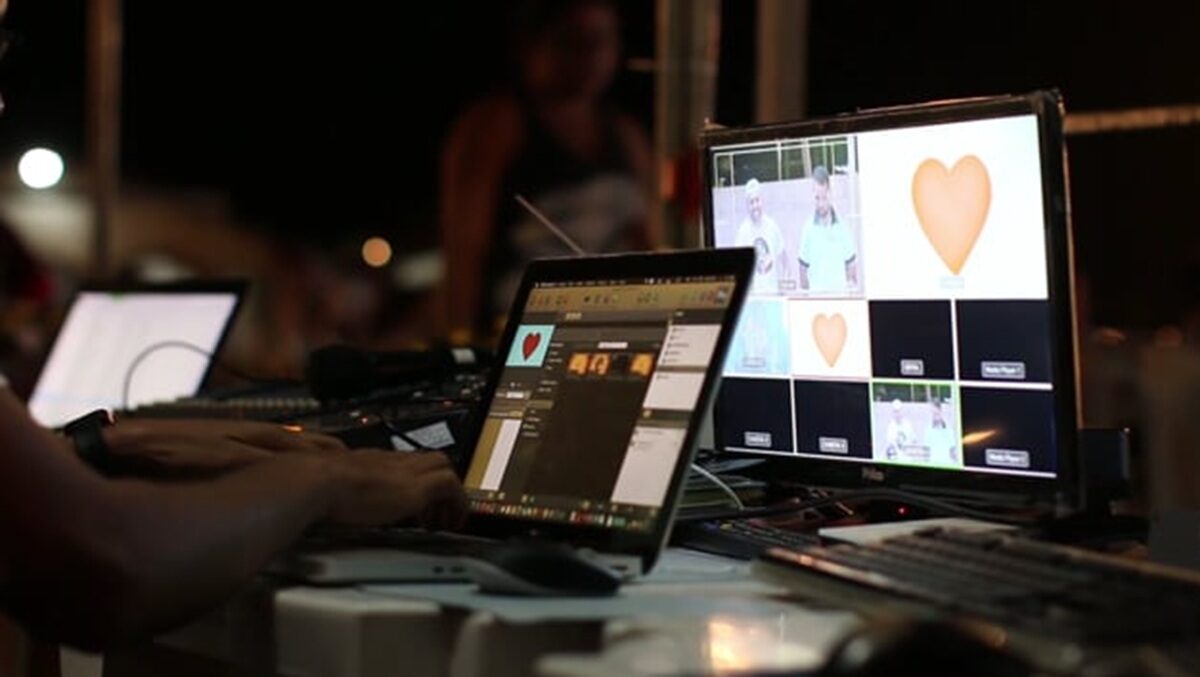
Rekaman layar di laptop telah menjadi kebutuhan penting di era digital saat ini. Banyak orang, dari pelajar hingga profesional, mencari cara efektif untuk merekam aktivitas di layar mereka, baik untuk membuat tutorial, merekam rapat, maupun untuk publikasi konten kreatif.

Merekam layar memiliki banyak manfaat, seperti mendokumentasikan kelas online, menyimpan momen berharga ketika bermain game, dan menciptakan konten menarik untuk media sosial. Bagaimana cara melakukannya dengan baik tanpa perlu perangkat mahal? Berikut adalah panduan lengkap untuk Anda.

Cara Merekam Layar Laptop Tanpa Aplikasi

Banyak laptop modern dilengkapi dengan fitur perekaman bawaan yang praktis dan mudah digunakan tanpa perlu instalasi perangkat lunak tambahan. Salah satu metode populer adalah menggunakan fitur Windows dan MacOS:

Jika Anda menggunakan Windows 10 atau 11, Xbox Game Bar bisa menjadi alternatif. Dengan Xbox Game Bar, Anda dapat merekam layar dengan langkah-langkah sederhana. Pertama, tekan Windows + G untuk membuka Xbox Game Bar, lalu klik ikon kamera atau tombol Record untuk mulai merekam. Setelah itu, pilih area layar yang ingin direkam dan tekan Start Recording. Untuk menghentikan rekaman, klik Stop Recording, dan video Anda akan tersimpan di folder Videos > Captures. Namun, perlu dicatat bahwa Xbox Game Bar tidak dapat merekam desktop atau File Explorer, jadi lebih tepat digunakan untuk aplikasi tertentu.

Untuk pengguna Mac, QuickTime Player adalah pilihan ideal untuk merekam layar. Cukup buka QuickTime Player, pilih menu File > New Screen Recording, lalu pilih apakah Anda ingin merekam seluruh layar atau sebagian. Tekan Record untuk memulai dan Command + Control + Esc untuk menghentikan. QuickTime tidak hanya memungkinkan perekaman layar, tetapi juga mendukung perekaman suara jika terhubung dengan mikrofon.

Cara Merekam Layar Laptop Menggunakan Aplikasi Tambahan

Jika Anda membutuhkan fitur yang lebih lengkap, aplikasi pihak ketiga menawarkan kontrol dan kualitas yang lebih profesional. OBS Studio dan Camtasia adalah dua alat populer yang sering digunakan oleh para kreator.

OBS Studio adalah aplikasi gratis yang banyak digunakan. Setelah mengunduh dan menginstalnya, Anda dapat menambahkan sumber rekaman menggunakan Display Capture untuk merekam layar penuh. Pengaturan kualitas video dan audio juga tersedia di menu Settings. Untuk memulai rekaman, cukup klik Start Recording, lalu gunakan Stop Recording saat selesai. Kelebihan OBS adalah dukungan untuk berbagai format dan kualitas tinggi, serta dapat digunakan untuk siaran langsung.

Di sisi lain, Camtasia adalah aplikasi berbayar yang sering dipilih karena fitur perekaman dan edit video sekaligus. Setelah menginstal Camtasia, Anda dapat memilih Record Screen dan menentukan area yang ingin direkam. Setelah selesai, Anda dapat mengedit video langsung di aplikasi dan mengekspornya dalam format yang diinginkan.

Tips Agar Hasil Rekaman Lebih Optimal

Agar mendapatkan hasil rekaman yang lebih baik, ada beberapa tips yang bisa Anda ikuti:

  • Gunakan mikrofon eksternal untuk mendapatkan suara yang lebih jernih, terutama jika Anda merekam tutorial dengan penjelasan suara.
  • Periksa kapasitas penyimpanan sebelum mulai merekam. Pastikan Anda memiliki ruang yang cukup untuk file rekaman yang dihasilkan.
  • Pilih resolusi yang sesuai dengan kebutuhan. Misalnya, 720p untuk file ringan dan 1080p untuk kualitas tinggi.
  • Lakukan tes singkat sebelum melakukan rekaman utama untuk memastikan audio dan video bekerja baik dan sinkron.
  • Usahakan untuk merekam di ruangan yang tenang agar suara yang dihasilkan tidak terganggu oleh kebisingan lingkungan.

Kesimpulan

Merekam layar di laptop kini merupakan hal yang mudah dan bisa dilakukan oleh siapa saja. Anda dapat memanfaatkan fitur bawaan seperti Xbox Game Bar untuk Windows atau QuickTime Player untuk Mac, atau menggunakan aplikasi tambahan seperti OBS Studio dan Camtasia untuk kontrol lebih lanjut. Dengan mengikuti langkah-langkah dan tips yang telah dijelaskan, Anda dapat membuat rekaman berkualitas tinggi dengan relatif mudah.


Previous Post

Tak Ada Kenaikan Pajak di Tanggamus, Dana Pekon Terancam Jika PBB Menurun

Next Post

Peningkatan UHC di Lampung Melalui BPJS Ketenagakerjaan

Related Posts

Kelurahan Kedamaian Mewakili Bandar Lampung di Lomba Kelurahan Berprestasi 2025

Update Game Pass Februari 2026: Avatar Frontiers of Pandora dan Kingdom Come II Ditambahkan

Memasuki paruh kedua Februari 2026, dunia game menyambut baik kehadiran sejumlah judul kelas atas (AAA) yang akan menjadi bagian dari...

Dunia Tanpa Rahasia Satukan Tom Holland dan Daisy Ridley

Dunia Tanpa Rahasia Satukan Tom Holland dan Daisy Ridley

Petualangan fiksi ilmiah yang menegangkan hadir di layar lebar, mengajak penonton menyusuri dunia luar biasa yang tak terbayangkan sebelumnya. Film...

Spesifikasi dan Harga Tablet Gaming Infinix XPAD GT 2026 Bocor dan Terjangkau

Spesifikasi dan Harga Tablet Gaming Infinix XPAD GT 2026 Bocor dan Terjangkau

Bandar Lampung —Perkembangan teknologi perangkat pintar semakin pesat, dan baru-baru ini muncul kabar tentang tablet baru bernama XPAD GT. Perangkat...

Android 17 Beta 1 Resmi Hadir dengan Fitur AI Gemini Terbaru

Android 17 Beta 1 Resmi Hadir dengan Fitur AI Gemini Terbaru

Peluncuran sistem operasi terbaru, Android 17, menjadi sorotan utama dalam dunia teknologi. Di tengah kompetisi ketat, versi beta pertama dari...

RekomendasiPost

Maksimalkan Gerakan Orang Tua Asuh Cegah Stunting di Lampung oleh BKKBN

Maksimalkan Gerakan Orang Tua Asuh Cegah Stunting di Lampung oleh BKKBN

Spesifikasi dan Performa Intel Core i7-14700KF

Spesifikasi dan Performa Intel Core i7-14700KF

Pemkot Koordinasi dengan Pemprov Lampung mengenai Legalitas SMA Siger

Pemkot Koordinasi dengan Pemprov Lampung mengenai Legalitas SMA Siger

Jaringan Media

  • lensautama.id
  • wartafakta.id
  • kabarsuara.id
  • beritacepat.id
  • posbenua.id
  • metrosuara.id
  • lineberita.id
  • radarharian.id
  • tempoaktual.id
  • fokusnasional.id
  • pantauindonesia.id
  • sekilasnews.id
  • fokustempo.id
  • mediapos.id
  • bangsanews.id
  • terasfakta.id
  • indofakta.id
  • indotempo.id
  • arahberita.id
  • rincilokal.id
  • lacakberita.id
  • cuplikdata.id
  • siarandaerah.id
  • nalarberita.id
  • narasiutama.id
  • pusatkabar.id
  • pantaupublik.id
  • teropongpublik.id
  • portalkabar.id
  • kilaswarta.id
  • cahayaberita.id
  • rekamfakta.id
  • pijarberita.id
  • detilberita.id
  • indokritis.id
  • citraberita.id
  • perskita.id
  • nusainfo.id
  • lintasbangsa.id
  • laporanmetro.id
  • lensapublik.id
  • citraharian.id
  • zonaliputan.id
  • liputanmetro.id
  • indoheadline.id
  • arahkabar.id
  • zonajurnalis.id
  • infobangsa.id
  • logikaberita.id
  • mediasiaran.id
  • rakyatupdate.id
  • infoheadline.id
  • beritakritis.id
  • suarawan.id
  • jurnalita.id
  • layardunia.id
  • fokuspagi.id
  • indonesiacek.id
  • saluranrakyat.id
  • livemetro.id
  • setarainfo.id
  • rakyatinfo.id
  • detaklokal.id
  • harianlokal.id
  • metromerdeka.id
  • opiniglobal.id
  • ulasutama.id
  • potretpublik.id
  • pantaukabar.id
  • infonyata.id
  • kupasin.id
  • lipututama.id
  • riliskini.id
  • layarkabar.id
  • rekamperistiwa.id
  • tapkabar.id
  • pintukabar.id
  • intipfakta.id
  • laporterbaru.id
  • serbuanews.id
  • detakmedia.id
  • realitaterkini.id
  • petaberita.id
  • intikabar.id
  • mediaagenda.id
  • sisiberita.id
  • jakartavnews.com
  • wartafokus.com
  • bicarapublik.com
  • rilisutama.com
  • suaraperistiwa.com
  • stasiunfakta.com
  • kabartajam.com
  • wawasanberita.com
  • sinyalberita.com
  • penanasional.com
  • medianalar.com
  • metronarasi.com
  • publikraya.com

Kategori

  • Bola
  • Ekonomi
  • Lampung
  • Pendidikan
  • Teknologi
Pantaumedia.com

© 2025 PantauMedia.com – Media berita Indonesia | Hak cipta dilindungi.

Informasi Situs

  • Hubungi Kami
  • Tentang Kami
  • Kebijakan Privasi
  • Disclaimer

Follow Media Social

No Result
View All Result
  • Hubungi Kami
  • Tentang Kami
  • Kebijakan Privasi
  • Disclaimer

© 2025 PantauMedia.com – Media berita Indonesia | Hak cipta dilindungi.

Welcome Back!

Login to your account below

Forgotten Password?

Retrieve your password

Please enter your username or email address to reset your password.

Log In