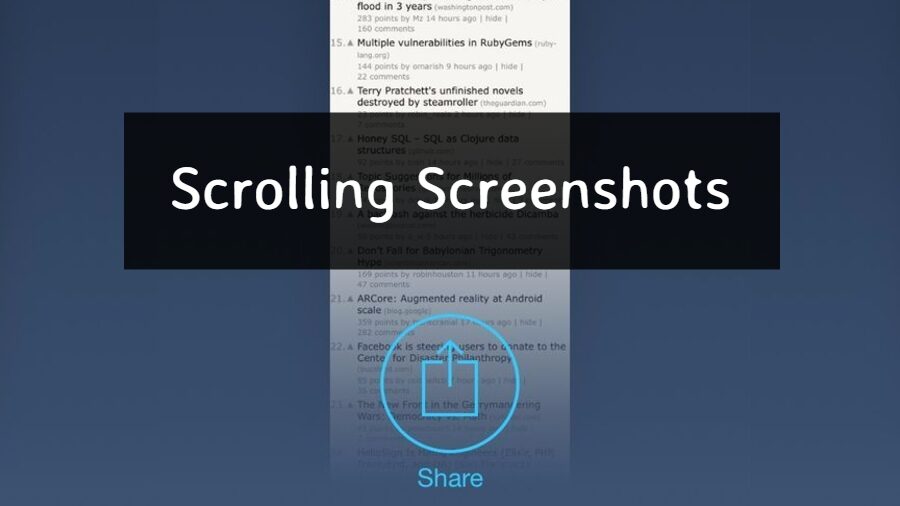
Screenshot panjang atau scrolling screenshot kini menjadi fitur penting bagi banyak pengguna perangkat mobile. Dengan kemampuan ini, pengguna dapat menangkap halaman yang lebih panjang dalam satu file gambar, seperti artikel web, email, atau dokumen. Hal ini sangat berguna untuk menyimpan informasi secara utuh tanpa perlu mengambil banyak screenshot terpisah.
Saat ini, baik perangkat Android maupun iPhone serta iPad telah mengadopsi fitur scrolling screenshot, meskipun langkah-langkah pengoperasiannya bervariasi antara keduanya. Dalam panduan ini, kita akan membahas cara menggunakan fitur ini di kedua platform.
Cara Mengambil Screenshot Panjang di Perangkat Android
Pada umumnya, fitur scrolling screenshot tersedia di perangkat Android yang sudah menjalankan Android 12 atau lebih baru. Banyak produsen, seperti Samsung dan Xiaomi, sudah menyertakan fitur ini dalam ponsel mereka.
Untuk mengambil scroll screenshot di perangkat Android, langkah-langkahnya adalah sebagai berikut:
- Buka halaman yang ingin diambil screenshot.
- Tekan tombol Power dan Volume Down secara bersamaan untuk mengambil screenshot.
- Setelah pratinjau screenshot muncul, pilih opsi yang bertuliskan “Capture more” atau “Scroll”.
- Gulir ke bawah sampai semua bagian halaman yang ingin ditangkap muncul di layar.
- Simpan hasil screenshot.
Setelah mengambil screenshot, kamu dapat menemukannya di aplikasi Foto atau File, di dalam folder screenshot. Pengguna juga bisa mengedit hasil screenshot menggunakan berbagai fitur yang disediakan oleh aplikasi, seperti menambahkan teks atau coretan.
Screenshot Panjang di Perangkat Samsung Galaxy
Pada perangkat Samsung, langkah-langkah untuk mengambil scrolling screenshot sedikit berbeda. Prosedurnya sebagai berikut:
- Ambil screenshot dengan menekan tombol Power dan Volume Down.
- Toolbar kecil akan muncul di bagian bawah layar.
- Ketik ikon dengan simbol dua panah ke bawah untuk mulai scrolling screenshot.
- Ketik ikon tersebut untuk merekam hingga puasan lengkap halaman.
- Akses hasil screenshot melalui aplikasi Foto atau Galeri untuk pengeditan lebih lanjut.
Metode ini sangat berguna untuk menangkap halaman belanja online, berita, atau daftar kontak yang panjang, membuat informasi lebih mudah diakses.
Cara Screenshot Panjang di iPhone dan iPad
Untuk pengguna iPhone dan iPad, versi iOS dan iPadOS 14 ke atas sudah menyediakan fungsi untuk mengambil screenshot panjang. Berbeda dengan Android, hasil screenshot di perangkat Apple biasanya disimpan dalam format PDF.
Berikut adalah langkah-langkah untuk mengambil scrolling screenshot di iPhone dan iPad:
- Ambil screenshot dengan menekan tombol samping dan tombol Home (untuk perangkat Touch ID) atau tombol samping dan tombol Volume Up (untuk perangkat dengan Face ID).
- Ketik pratinjau screenshot yang muncul di pojok kiri bawah layar.
- Pilih opsi “Halaman Penuh” di bagian atas tampilan pratinjau.
- Gulir untuk melihat tampilan keseluruhan halaman yang tertangkap.
- Tambahkan anotasi jika diperlukan.
- Ketik tombol Done untuk menyimpan atau membagikan hasilnya.
Hasil screenshot dapat disimpan langsung ke aplikasi Files, iCloud, atau aplikasimu lainnya yang mendukung pembagian file.
Tips Agar Screenshot Panjang Lebih Optimal
Agar hasil screenshot panjang tampak lebih rapi dan informatif, ada beberapa tips yang bisa diterapkan:
- Pastikan halaman yang ditangkap tidak tertutup oleh elemen mengganggu seperti pop-up iklan.
- Aktifkan mode gelap untuk tampilan teks yang lebih nyaman dibaca.
- Tambahkan anotasi, penanda, atau coretan untuk menegaskan titik-titik penting.
- Kompres file jika ukuran screenshot terlalu besar agar dapat dikirim melalui email atau aplikasi lainnya dengan lebih mudah.
Jika perangkat yang kamu gunakan tidak mendukung fitur screenshot panjang bawaan, kamu bisa mencari aplikasi pihak ketiga yang menawarkan fitur serupa, seperti LongShot atau Screen Master.
Kesimpulan
Scrolling screenshot memberikan kemudahan bagi pengguna untuk menyimpan informasi panjang tanpa melalui prosedur pengambilan gambar yang berulang. Di Android, screenshot disimpan dalam format gambar, sedangkan di iPhone dan iPad disimpan sebagai PDF. Dengan pemahaman langkah-langkah ini, pengguna dapat menangkap data digital dengan lebih efisien, rapi, dan cepat tanpa harus mengumpulkan banyak screenshot terpisah.
Menguasai cara menggunakan fitur ini akan memudahkan pengguna dalam mengakses informasi bernilai dari berbagai sumber digital dalam satu tampilan. Melalui langkah-langkah yang telah disebutkan, kamu dapat menangkap dan membagikan informasi secara efektif.